
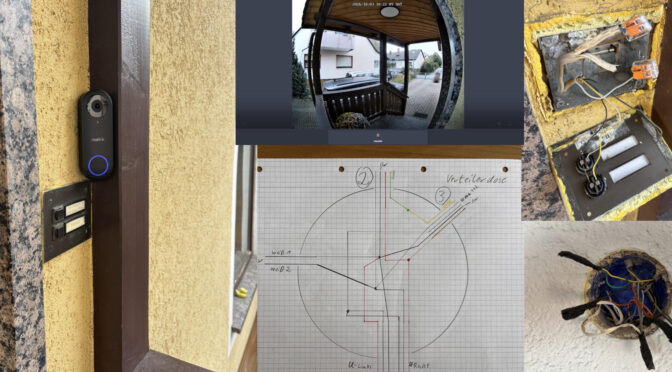
Einen Reolink Doorbell nachzurüsten klingt nach einem Nachmittagsprojekt: Gerät bestellen, alte Klingel abschrauben, neue anschrauben, fertig. Bei mir war es das nicht. Im Haus gibt es zwei Wohnungen, einen über 30 Jahre alten Klingeltrafo, eine Verteilerdose voller Adern in allen Farben und eine Wand, die irgendwann mit Rigips neu verkleidet wurde. Dazu kam ein WLAN, das an der Haustür schlicht nicht ankam.
In diesem Beitrag nehme ich dich mit durch das komplette Projekt: von der ersten Idee über die Analyse, was geht und was nicht geht (und meine Entscheidungen, die ich unterwegs mehrfach wieder umgeworfen habe), die Kabelsuche und die Installation bis zur Integration in Home Assistant mit Dashboard, Automationen und Wandpanel. Du erfährst, welche Sackgassen es gab, damit du sie dir sparen kannst.
⚠️ Wichtiger Hinweis: Dieser Beitrag dokumentiert meinen Umbau und ist keine Anleitung zum Nachmachen. Arbeiten an Stromleitungen und an der 230-V-Seite gehören in die Hände einer Elektrofachkraft. Das gilt für das Abgreifen der Netzspannung, den Einbau des Netzteils und alle Arbeiten in den Dosen. Falsch ausgeführt sind sie lebensgefährlich. Ich habe mich auf die Niedervolt-Seite und die Dokumentation beschränkt.
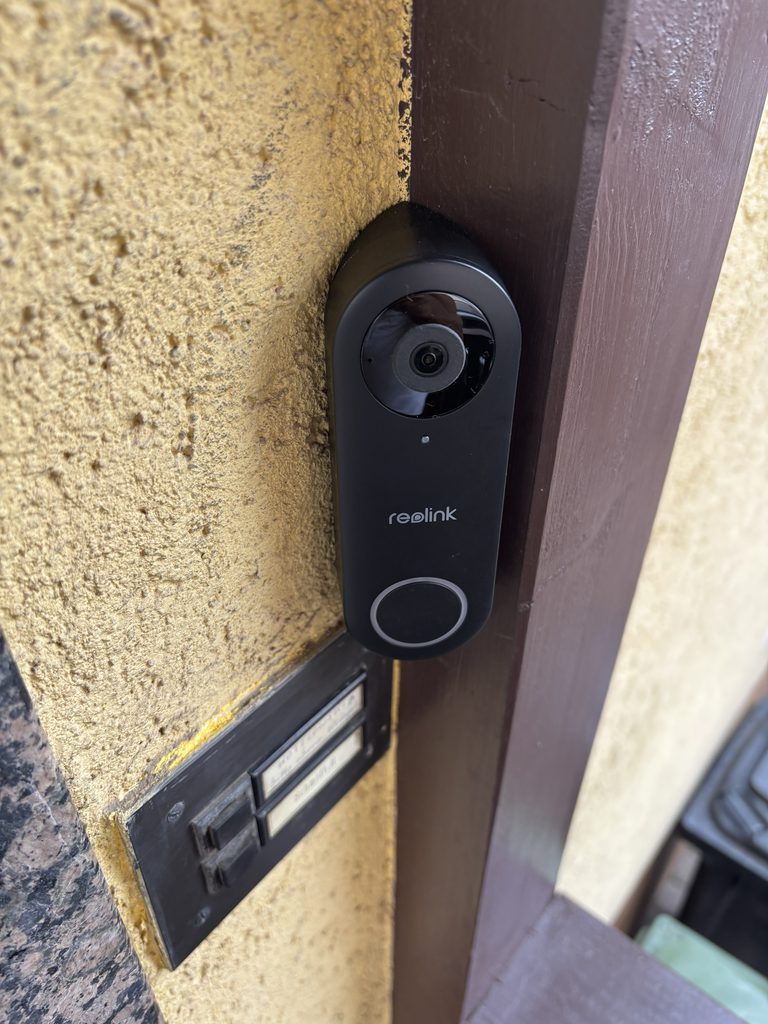
📷 Die fertig montierte Doorbell, darunter die alten Klingeltaster
🔧 Ausgangslage
Mein Haus ist ein Zweifamilienhaus. An der Haustür gibt es zwei klassische Klingeltaster: einen für das Erdgeschoss (EG) und einen für das erste Obergeschoss (1. OG), in dem wir wohnen. Jede Wohnung hat ihren eigenen Gong. Betrieben wird das Ganze von einem alten Krallentrafo, der in einer Unterputzdose sitzt und rund 12 V Wechselspannung liefert (gemessen: 12,2 V AC).
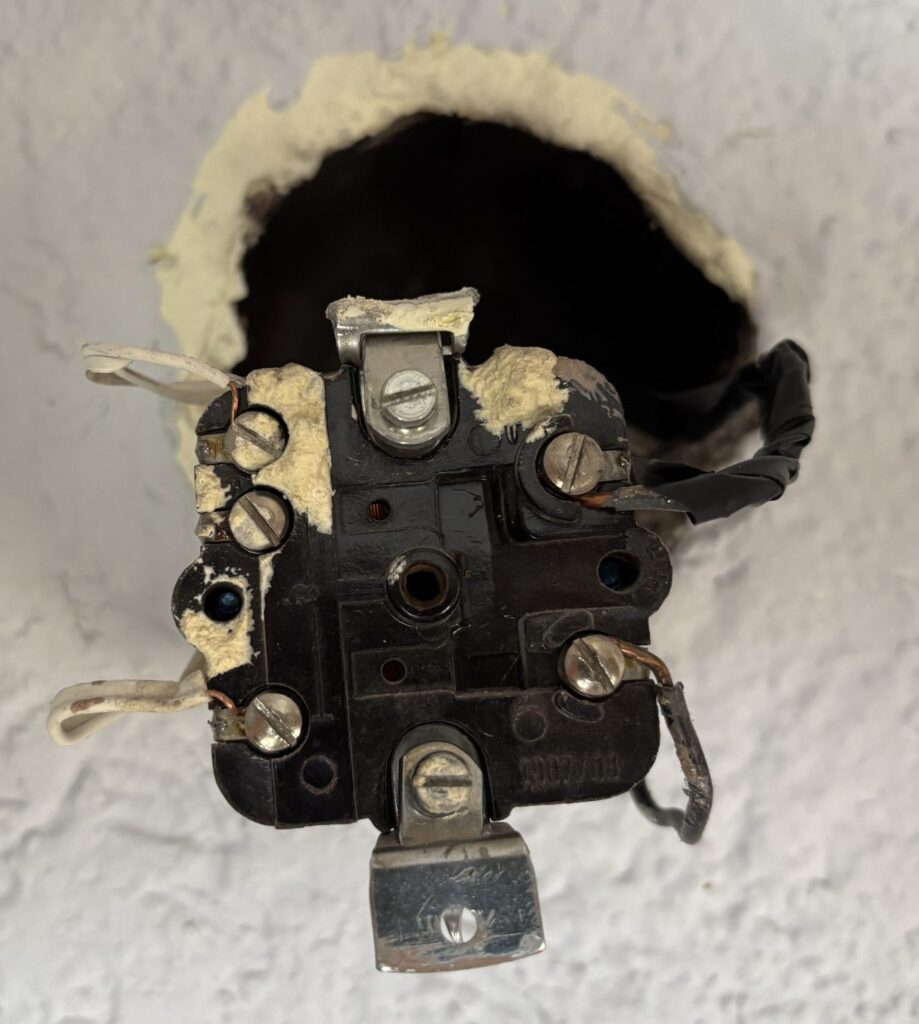
📷 Der alte Krallentrafo in der Unterputzdose
Dazu kommt eine zentrale Verteilerdose, in der mehrere Leitungen zusammenlaufen. Wie genau, wusste ich zu Beginn nicht. Das war später der spannendste Teil des Projekts.
🎯 Die Ziele
- ✅ Eine Reolink Video Doorbell für das 1. OG: Live-Bild, Personenerkennung, Anbindung an Home Assistant
- ✅ Die Klingel im Erdgeschoss soll unverändert weiterlaufen. Dort soll nichts umgebaut werden.
- ✅ Möglichst keine neuen Leitungen ziehen, sondern vorhandene Adern nutzen
- ✅ Eine Kamera, die dauerhaft stabil läuft, auch bei Nachtsicht und WLAN-Streaming
- ❌ Kein Eingriff in die Wohnung im Erdgeschoss und kein Stemmen in der Wand
⚡ Kurz erklärt: Warum eine Video-Klingel nicht einfach „an die alte Klingel“ passt
Bevor ich zur Planung komme, ein paar Grundlagen zu meiner Anlage. Hier musste ich eine eigene Annahme korrigieren:
- Der Taster an der Tür ist ein Schalter mit zwei Adern. Gedrückt wird damit der Gong ausgelöst.
- Bei mir liegt an den Tastern dauerhaft Spannung an: gemessen rund 12,2 V Wechselspannung (AC) vom alten Krallentrafo. Der Stromkreis ist also immer „scharf“.
- Das klingt zunächst nach einem Geschenk: Die Spannung für die Doorbell ist ja schon an der Haustür.
Der Haken ist die Leistung. Eine Video-Türklingel braucht rund um die Uhr Strom, denn sie ist eine WLAN-Kamera mit Mikrofon, Lautsprecher, Infrarot-Nachtsicht und Personenerkennung. Der alte Krallentrafo war für etwas anderes gebaut: für den kurzen Impuls, der einen Gong anschlagen lässt. Eine Kamera dauerhaft und sicher zu versorgen, schafft er nicht zuverlässig, schon gar nicht, wenn zusätzlich im Erdgeschoss geklingelt wird und der Gong Leistung zieht.
Die Spannung an der Haustür war schon da. Aber der alte Trafo konnte die Doorbell nicht dauerhaft sicher damit versorgen. Genau deshalb brauchte ich einen zweiten Trafo.
🧠 Die Planung: Fünf Anläufe und viele Kurskorrekturen
Ich habe die Planung immer wieder über den Haufen geworfen und musste immer wieder korrigieren und die Entscheidungen neu treffen. Dazu unten mehr im Fazit. Hier ist der rote Faden meiner Gedanken:
Anlauf 1: „Alles parallel, einfach neuer 24-V-Trafo“
Meine erste Idee: Der Reolink soll nur für das 1. OG gelten. Die alte Klingel bleibt zusätzlich bestehen, im EG gibt es einen Gong innen. Wenn ich den alten Trafo gegen einen 24-V-Trafo tausche, liegt außen dauerhaft Spannung an, die ich für die Doorbell und die alten Klingeln nutzen kann.
Warum das nicht geht:
- Die alten Gongs sind meist für 8 bis 12 V ausgelegt. 24 V würden sie überlasten. Ich hätte also auch noch neue Gongs kaufen müssen.
- Der alte Trafo hat zu wenig Leistung, um die Doorbell zusätzlich zu den Gongs dauerhaft sicher zu versorgen (siehe oben).
- An der Außenleitung war außerdem fast keine Ader mehr frei (mehr dazu bei Anlauf 2).
Anlauf 2: Die Adern reichen nicht
Ein Blick auf meine Skizze der Leitung zur Haustür: Von dem Kabel, das nach außen führt, war bis auf eine einzige schwarze Ader alles belegt. Für zwei getrennte Funktionen im 1. OG (Dauerstrom für die Kamera plus alter Taster) hat es nicht gereicht.
Meine Entscheidung: Der klassische Taster und Gong für das 1. OG fallen weg. Die Adern, die bisher dorthin führten, gehören künftig der Doorbell. Das EG behält seine Klingel. Die Meldung für das 1. OG läuft dann komplett über Reolink und Home Assistant.
Anlauf 3: „Dann nehme ich einfach einen stärkeren 12-V-Trafo“
Der nächste Gedanke war elegant: Ich tausche den alten Trafo gegen einen leistungsstärkeren 12-V-Wechselspannungs-Trafo. Dann läuft der Gong im EG unverändert weiter, und die Doorbell kann laut Datenblatt auch mit 12 bis 24 V AC betrieben werden. Kein Spannungswandler, kein neuer Gong, einfach nur ein neuer Trafo mit mehr Leistung.
Auf dem Papier ein perfekter Plan. Dann begann die Suche nach dem Trafo.
Anlauf 4: Es gibt den passenden Trafo nicht mehr
Mein Krallentrafo ist ein klassischer Wechselspannungs-Trafo mit Eisenkern, der wie ein Lichtschalter in einer 60-mm-Unterputzdose sitzt. Genau diese Bauform wird heute nicht mehr hergestellt:
- Ein echter AC-Trafo braucht einen schweren Eisenkern mit Kupferwicklungen. Das lässt sich kaum auf Unterputz-Größe schrumpfen.
- Moderne Unterputz-Netzteile sind Schaltnetzteile, und die liefern Gleichspannung (DC).
- Die 12-V-AC-Klingeltrafos, die es noch gibt, sind Hutschienen-Geräte für den Sicherungskasten oder große Aufputz-Gehäuse. Beides passt nicht in meine Dose.
Zwischendurch kam die Frage auf, ob der alte Trafo überhaupt genug Leistung für die Doorbell hat. Die Frage war dann, wie man messen kann, ob genug Leistung vorhanden ist, ohne die Leistung direkt zu kennen:
| Messung | Was sie aussagt |
|---|---|
| Leerlaufspannung (nichts angeschlossen) | Sagt fast nichts. Ein schwacher und ein starker Trafo zeigen beide ca. 12 bis 14 V. |
| Spannung unter Last (z. B. Taster gedrückt halten) | Bricht sie stark ein (unter 9 bis 10 V), ist der Trafo zu schwach. Bleibt sie stabil bei 11 bis 12 V, hat er Reserven. |
| Strom und Spannung gleichzeitig (P = U × I) | Exakter Wert in VA, aber aufwendig, weil das Multimeter in Reihe in den Kreis muss. |
Der Grund ist der Innenwiderstand des Trafos: Ein zu schwacher Trafo schafft den geforderten Strom nicht und seine Spannung bricht ein. Im Leerlauf sieht man davon nichts. Messungen an den Klemmen eines Trafos, an dem Netzspannung anliegt, sollte eine Elektrofachkraft durchführen.
Anlauf 5: Die Lösung, bei der ich geblieben bin
Der Durchbruch kam mit einem Gedankenwechsel: Warum den alten Trafo überhaupt ersetzen? Er versorgt das EG seit Jahrzehnten zuverlässig. Neben der Dose gibt es eine zweite Unterputzdose, in der nur Kabel liegen. Dort kann ein zusätzliches Netzteil nur für die Doorbell sitzen. Die 230 V dafür greife ich parallel an den Eingangsklemmen des Krallentrafos ab.
| Stromkreis | Versorgung | Verbraucher |
|---|---|---|
| Erdgeschoss | Alter Krallentrafo, ~12 V AC (bleibt unangetastet) | Taster EG + Gong EG |
| 1. Obergeschoss | Neues 24-V-DC-Netzteil in der zweiten Dose | Reolink Video Doorbell |
Das hat mehrere Vorteile:
- ✅ Keine gegenseitige Beeinflussung: Wenn unten geklingelt wird, merkt die Kamera oben nichts. Keine Spannungseinbrüche, kein Neustart.
- ✅ Der Stromkreis im EG bleibt zu 100 % unangetastet.
- ✅ Gleichspannung ist für eine IP-Kamera die stabilste Versorgung. Die Reolink arbeitet laut Datenblatt mit 24 V DC.
- ✅ Kein neuer Gong und kein Spannungswandler nötig
💡 Hinweis zum Datenblatt: Prüfe vor dem Kauf im Datenblatt deines Reolink-Modells, welche Versorgungsspannung zulässig ist (AC und/oder DC, welcher Spannungsbereich, welche Mindestleistung). Ich habe mich an den Angaben für die Reolink Video Doorbell WiFi orientiert.
Der Entscheidungsverlauf auf einen Blick
| Anlauf | Idee | Ergebnis |
|---|---|---|
| 1 | 24-V-AC-Trafo, alles parallel | ❌ Alte Gongs vertragen 24 V nicht, zu wenige Adern |
| 2 | 1. OG: nur noch Doorbell, keine alte Klingel | ✅ Entscheidung gilt bis zum Schluss |
| 3 | Stärkerer 12-V-AC-Trafo statt altem Trafo | ❌ Als Unterputz-Modell nicht mehr erhältlich |
| 4 | Alten Trafo auf Leistung testen | ⚠️ Als Option besprochen, dann durch Idee 5 abgelöst |
| 5 | Alter Trafo bleibt für EG, zusätzliches 24-V-DC-Netzteil in 2. Dose | ✅ Umgesetzt |
🛒 Die Einkaufsliste
Das habe ich am Ende gebraucht:
| Teil | Wozu | Hinweis |
|---|---|---|
| Reolink Video Doorbell WiFi | Die Video-Klingel | Die PoE-Variante wäre nur sinnvoll, wenn ein LAN-Kabel an der Tür liegt. Bei mir nicht. |
| LED-Trafo 24 V DC, 36 W / 1,5 A, rund („Puck“), IP66 | Dauerversorgung der Doorbell | Gesucht habe ich nach „LED Trafo 24V 36W rund IP66“. Passt in eine 60-mm-Dose, vergossen, 230 V auf 24 V DC. Mein Netzteil bei Amazon |
| WAGO 221 (2er/3er) | Verbinden der Adern und der 230-V-Abzweigung | Hebelklemmen, ohne Werkzeug |
| 45°-Halterung für die Doorbell | Ausrichtung zur Treppe | Ich habe sie selbst im 3D-Drucker gedruckt. Fertige Teile findest du mit dem Suchbegriff „Reolink Doorbell Halterung 45 Grad“. |
| Multimeter mit Durchgangsprüfer | Kabel durchmessen | Pieper-Funktion reicht |
| Holzbohrer 6 mm | Kabeldurchführung im Winkelstück | Siehe Abschnitt Montage |
| Silikon / Outdoor-Dichtmasse | Bohrung abdichten | |
| Blinddeckel (60 mm) | Zweite Dose wieder verschließen | Nur falls noch keiner da ist |
| FRITZ!Box 7530 (gebraucht) | Ersatz für die alte Keller-FRITZ!Box | Siehe Abschnitt WLAN |
💡 Wichtiger Hinweis: In der Dose liegen 230 V. Wenn du dir bei den Arbeiten nicht sicher bist, lass sie eine Elektrofachkraft machen. Dazu mehr im Installationsteil.
🔎 Kabel-Detektivarbeit: Welche Ader geht wohin?
Bevor ich auch nur ein neues Teil anschließen konnte, musste ich herausfinden, was in der Wand überhaupt verlegt ist. Das ging am besten mit Fotos, Skizzen und einem Multimeter.
Die Verteilerdose
In der blauen Verteilerdose liefen fünf Leitungen zusammen. Alle Adern waren mit Isolierband umwickelt und teilweise miteinander verdrillt.
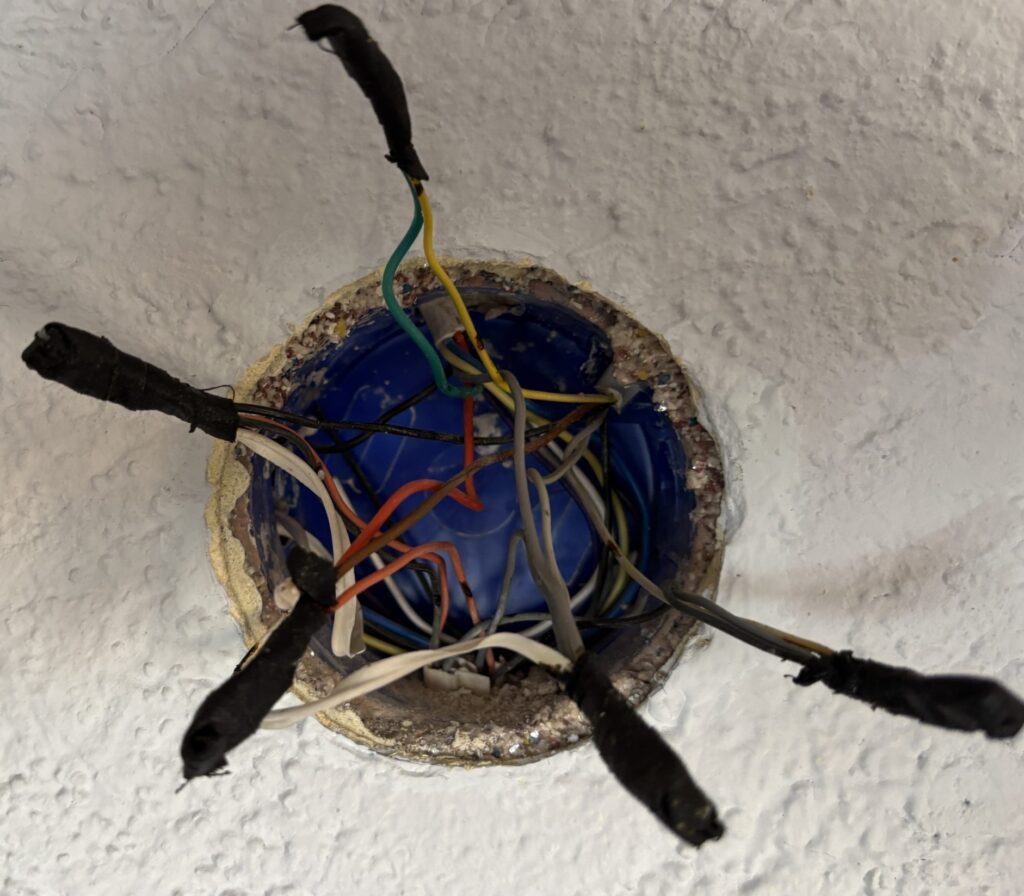
📷 Verteilerdose mit dem Adern-Wirrwarr
Ich habe die Verbindungen Ader für Ader aufgezeichnet. Das war die wichtigste Vorarbeit des ganzen Projekts, denn nur so konnte ich später sicher sein, dass ich nichts im EG abklemme.
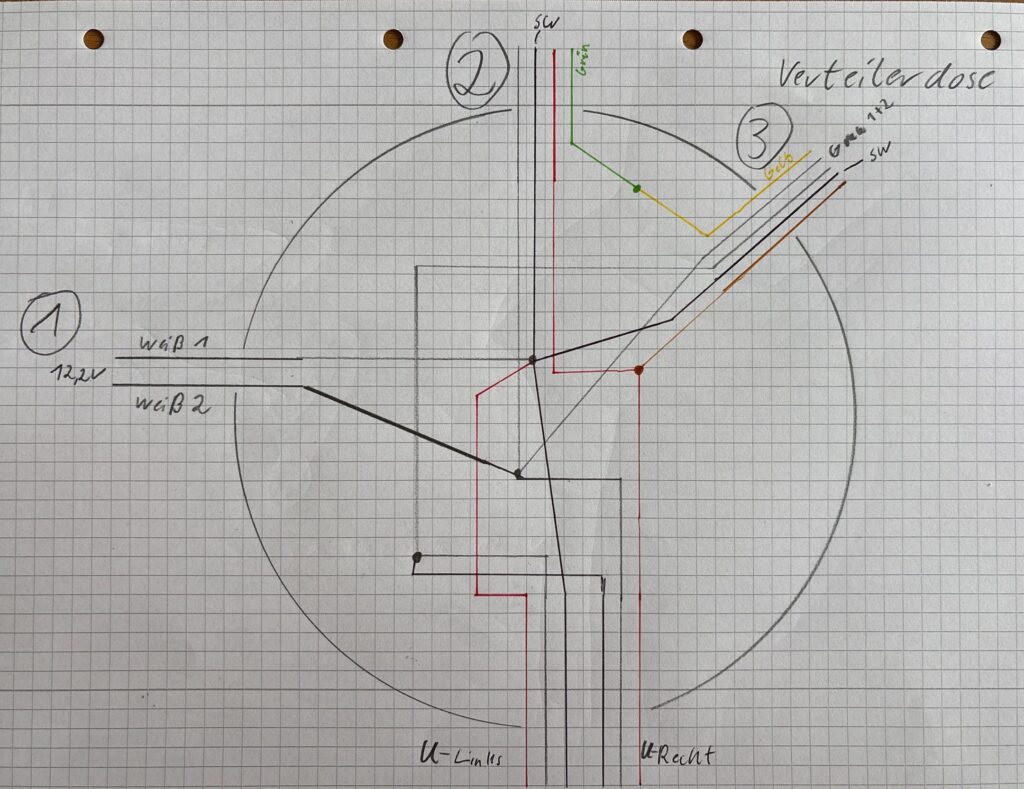
📷 Handskizze der Verteilerdose
Das Ergebnis meiner Analyse, bei den für mich wichtigen Leitungen:
| Leitung | Funktion |
|---|---|
| Kabel 1 | Kommt vom Krallentrafo (~12 V AC) und versorgt den Taster und Gong im EG und 1. OG |
| Kabel 2 | Führt nach oben in das 1. OG (zum alten Gong) |
| Kabel 3 | Geht direkt nach draußen zu den Klingeltastern |
Die Taster an der Haustür
Als Nächstes habe ich die Klingeltaster außen geöffnet. Hier endet das Kabel, das aus der Verteilerdose nach draußen führt. Im Foto siehst du auch die beiden WAGO-221-Klemmen, mit denen ich die Adern in der Dose bereits vorbereitet hatte.
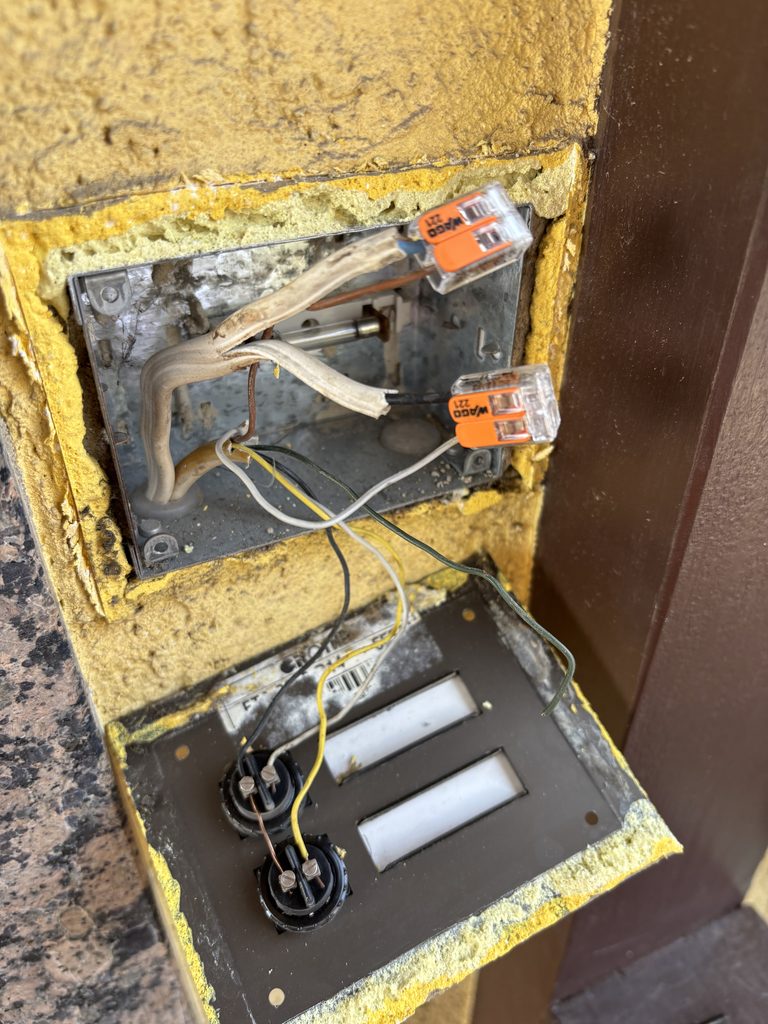
📷 Geöffnete Klingelplatte
Auch hier habe ich genau notiert, welche Ader an welchem Taster hängt:
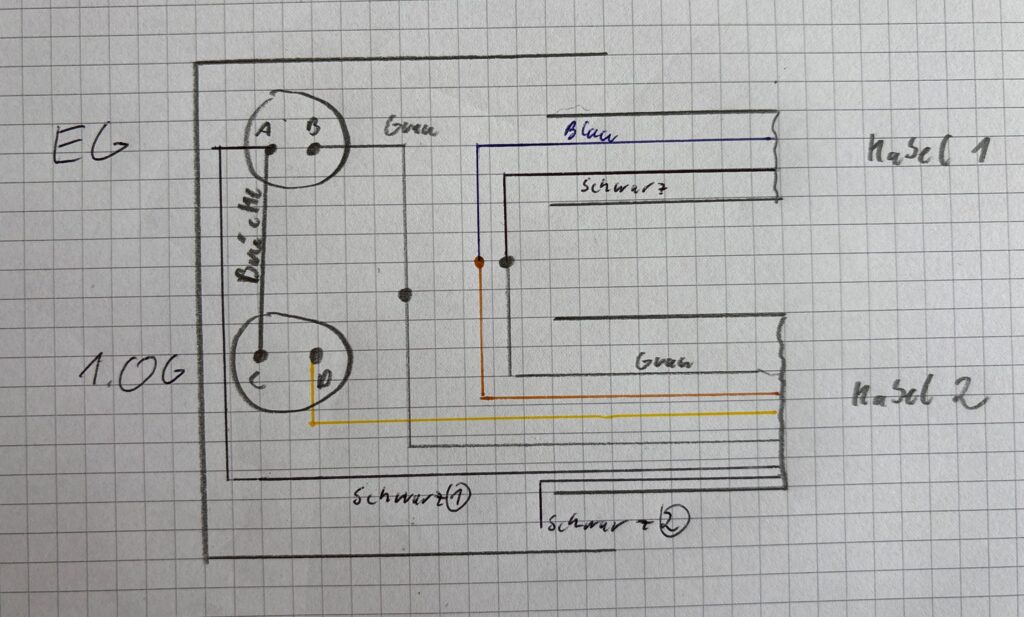
📷 Handskizze Verkabelung Klingel
Am Taster für das EG hängen eine schwarze und eine graue Ader. Am Taster für das 1. OG hängt die gelbe Ader, und daneben lag eine zweite schwarze Ader unbenutzt herum. Diese beiden, Gelb und Schwarz, waren mein Kandidat für die Dauerversorgung der Doorbell.
Die Gegenprobe: Durchgangsprüfung
Vermutungen sind schön, Messungen sind besser. So bin ich vorgegangen:
- Sicherung ausschalten und Spannungsfreiheit prüfen. Messen am besten komplett im spannungsfreien Zustand.
- Draußen an den Tastern die gelbe und die freie schwarze Ader zusammenklemmen (Brücke).
- In der Verteilerdose das Multimeter auf Durchgangsprüfung (Pieper) oder Widerstandsmessung stellen und an den Adern von Kabel 3 messen.
- Piept es zwischen Gelb und Schwarz, ist das die richtige Leitung.
- Gegenprobe: Draußen die Brücke wieder öffnen. Der Pieper in der Dose muss sofort verstummen.
Es gab noch eine Besonderheit: In der Dose war die gelbe Ader von Kabel 3 mit der grünen Ader von Kabel 2 verdrillt. Früher lief das Signal des oberen Tasters so über Kabel 3 in die Dose und von dort über Kabel 2 nach oben zum Gong. Damit mein Messergebnis eindeutig war, habe ich diese Verbindung aufgetrennt, sonst hätte ich Kabel 2 mitgemessen.
Das Ergebnis: Volltreffer. Gelb und Schwarz in Kabel 3 gehen direkt zu den Tastern und waren nach dem Auftrennen frei. Das ist meine 24-V-Leitung zur Doorbell.
Ein Rätsel bleibt: Der alte Gong im 1. OG
Ich wollte auch von der anderen Seite bestätigen, dass Kabel 2 nach oben zum Gong führt, und habe den Gong im 1. OG geöffnet. Dort kamen aber nur zwei weiße Adern aus der Wand. Gleiches gilt für den Türöffner an derselben Wand. Die Erklärung: Die Wand wurde irgendwann mit Rigips neu verkleidet, dabei wurden die Leitungen offenbar verlängert, vermutlich mit einer weißen Standardleitung.
Für das Projekt war das zum Glück egal. Kabel 3 war eindeutig identifiziert, und Kabel 2 wird nicht mehr gebraucht. Die grüne Ader von Kabel 2 habe ich in der Dose sauber isoliert und liegen gelassen.
🔌 Die Installation
⚠️ Sicherheit zuerst: In den Dosen liegen 230 V. Arbeite nur bei ausgeschalteter Sicherung, sichere sie gegen Wiedereinschalten und prüfe die Spannungsfreiheit mit einem geeigneten Messgerät. Arbeiten an der 230-V-Seite, also das Abgreifen der Netzspannung und der Anschluss des Netzteils, sollten grundsätzlich von einer Elektrofachkraft ausgeführt werden. Das ist keine Floskel, sondern lebenswichtig.
Der Soll-Zustand im Überblick
So sieht die Verschaltung nach dem Umbau aus:
[230 V Zuleitung] ──┬──> Alter Krallentrafo ──> ~12 V AC ──> Taster EG ──> Gong EG
                    │
                    └──> Neues 24-V-DC-Netzteil (2. Dose) ──> Gelb + Schwarz (Kabel 3) ──> Reolink Doorbell (1. OG)
Schritt 1: 230 V parallel abgreifen
An der Dose des Krallentrafos liegt die 230-V-Zuleitung an. Von dort habe ich die Spannung parallel abgenommen und in die zweite Dose weitergeführt. Dafür eignen sich WAGO-221-Klemmen, jeweils eine für Phase (L) und eine für den Neutralleiter (N):
| Klemme | Ader 1 | Ader 2 | Ader 3 |
|---|---|---|---|
| L | 230-V-Zuleitung | Eingang Krallentrafo | Eingang neues Netzteil |
| N | 230-V-Zuleitung | Eingang Krallentrafo | Eingang neues Netzteil |
Schritt 2: Netzteil in der zweiten Dose
Das runde 24-V-Netzteil ist voll vergossen und passt in die 60-mm-Dose. Wichtig ist die Zuordnung der Anschlüsse: Eingang (230 V, meist mit L/N oder AC gekennzeichnet) und Ausgang (24 V DC, mit + und −) dürfen nicht vertauscht werden. Lies die Beschriftung deines Netzteils genau.
Der Ausgang geht auf die beiden durchgemessenen Adern von Kabel 3:
- Gelbe Ader → Pluspol (+) des Netzteils
- Schwarze Ader → Minuspol (−) des Netzteils
Verbunden habe ich beides mit WAGO-221-Klemmen. Die Zuordnung der Adern zu + und − ist bei der Doorbell nicht kritisch, dazu gleich mehr.
Schritt 3: Die Außenstelle
An den Tastern draußen bleibt der Taster fürs EG (schwarz und grau) wie er ist. Die Adern Gelb und Schwarz, die bisher zum Taster fürs 1. OG gingen, werden dort abgeklemmt und führen künftig zur Doorbell.
Schritt 4: Die Doorbell anschließen
Auf der Rückseite der Montageplatte der Doorbell gibt es zwei Schraubklemmen:
- Montageplatte (bzw. den 45°-Adapter) an der Wand befestigen.
- Die beiden Adern durch die Öffnung in der Platte führen.
- Gelb und Schwarz unter den Klemmlaschen festschrauben.
- Die Kamera auf die Platte aufsetzen. Die Kontakte auf der Rückseite greifen den Strom von den Klemmen ab.
Zur Polung (Plus/Minus): Es ist egal, welche Ader an welcher der beiden Schrauben sitzt. Das steht auch so in der Anleitung der Doorbell.
Der erste Start
Sicherung wieder einschalten. Die Doorbell fährt hoch, ich habe sie in der Reolink-App über den QR-Code eingerichtet und anschließend in Home Assistant aufgenommen. Die Klingel im Erdgeschoss funktionierte wie vorher. Damit war die saubere Trennung der beiden Stromkreise bewiesen.
📐 Montage: Höhe, Winkel und Kabelführung
Die Montagehöhe
Als Richtwert gelten 1,20 m bis 1,30 m bis zur Mitte der Kamera. Die Kamera hat einen sehr weiten Blickwinkel, so erfasst sie sowohl das Gesicht eines Erwachsenen als auch Pakete, die vor der Tür abgelegt werden. Wichtig bei mir: Gemessen wird ab dem Boden des Podests, auf dem der Besuch vor der Tür steht, nicht ab der Treppenstufe darunter.
Der Winkel
Bei uns kommt man zuerst ein Podest hoch und dreht sich dann links zur Tür. Ich konnte die Doorbell rechts neben der Tür an einem Holzpfosten anbringen. Ohne Winkel hätte die Kamera zu einem großen Teil nur die Wand gefilmt. Mit einem 45°-Adapter blickt sie den Besuchern entgegen, wenn sie die Treppe heraufkommen.
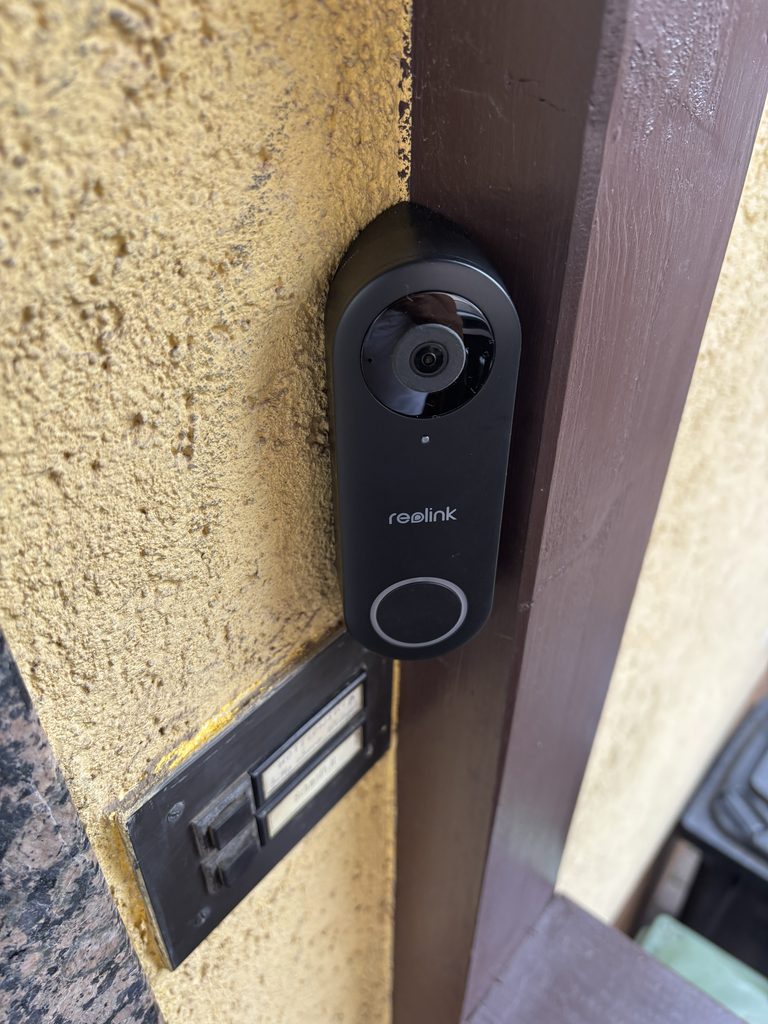
📷 Reolink Doorbell mit 45 Grad Adapter
💡 Tipp vor dem Bohren: Halte die Doorbell erst fliegend an die geplante Stelle, verbinde sie mit der App und schau dir das Livebild an. So siehst du sofort, ob Gesicht und Podest gut im Bild sind. Bei mir lag sie zunächst eine Weile einfach auf dem Geländer, bis der Winkeladapter da war.
Das Kabel kommt von unten
Die Leitung kommt bei mir von unten aus der Klingelplatte. Mit dem Winkeladapter muss das Kabel also durch den Adapter geführt werden. Das heißt: ein Loch bohren.
- Wo: Auf der Unterseite des Winkels, möglichst nah an der Wandseite
- Bohrer: Ein 6-mm-Holzbohrer ist gut geeignet. Die Zentrierspitze verhindert das Wegrutschen, und die Schneiden schneiden sauber, statt den Kunststoff abzureißen.
- Technik: Wenig Druck, mittlere bis hohe Drehzahl, in kleinen Etappen bohren, damit der Kunststoff nicht schmilzt. Bei 3D-gedruckten Teilen platzen sonst gern die Druckschichten auf.
- Unterlage: Das Teil auf ein Reststück Holz legen, damit es auf der Rückseite nicht ausbricht
- Das gebohrte Loch nach der Montage mit etwas Silikon oder Outdoor-Dichtmasse verschließen
📶 Die WLAN-Odyssee
Die Kabel waren verlegt, die Doorbell lief, und dann verlor sie die Verbindung zum WLAN. Das Problem kennst du vielleicht: Die Kamera hängt an einer Außenwand, Mauerwerk und Metall dämpfen das Funksignal, und die Verbindung ist mal da und mal nicht.
Die Ausgangslage im Netzwerk
- Meine Haupt-FRITZ!Box 7530 sitzt im Spitzboden und ist mit dem Internet verbunden.
- Per LAN-Kabel geht es hinunter zu einer alten FRITZ!Box im Keller. Diese ist wichtig: An ihr hängen per LAN mein NAS, der Mini-PC mit meinen Containern und VMs (auch Home Assistant), die Tesla Powerwall und die Wechselrichter.
- Die Keller-FRITZ!Box ist ein sehr altes Modell mit schwachem WLAN und ohne 5 GHz.
- Im Garten ist bereits ein Outdoor-Access-Point (TP-Link EAP225 Outdoor) installiert. Für die Doorbell reichte sein Signal zunächst nicht, bis seine Einstellungen optimiert wurden (siehe unten).
Die Versuche
- Soft-Reset: Strom für 10 bis 15 Sekunden trennen. Oft hat sich nur das WLAN-Modul aufgehängt.
- Signal am Standort prüfen: Die Doorbell kurz näher an den Router halten. Verbindet sie sich dort sofort, ist das Signal am Einbauort zu schwach.
- LAN-Kabel-Trick: Die Doorbell WiFi hat einen Ethernet-Anschluss. Per Kabel am Router lässt sich in der App das WLAN neu eintragen.
- Hard-Reset: Reset-Taste ca. 5 bis 10 Sekunden gedrückt halten, bis die Ansage kommt, und das Gerät neu einrichten. Home Assistant erkennt sie danach in der Regel wieder.
Entscheidend war am Ende ein Test: Ich habe einen FRITZ!Repeater 2400 aus der Wohnung genommen und im Kellertreppenhaus aufgestellt. Sofort hatte die Doorbell eine mehr als ausreichende Verbindung. Damit war klar: Das Treppenhaus ist der richtige Standort für einen Access Point.
Die dauerhafte Lösung
Weil ich den Repeater 2400 in der Wohnung wieder brauchte, habe ich einen zusätzlichen FRITZ!Repeater 1200 AX bestellt. Der ursprüngliche Plan:
- Der 1200 AX kommt ins Treppenhaus im Keller.
- Er wird per LAN-Kabel mit der Keller-FRITZ!Box verbunden und läuft als LAN-Brücke. Er holt sich die volle Datenrate über das Kabel und muss das Signal nicht per Funk weiterreichen.
- Das WLAN der alten Keller-FRITZ!Box schalte ich ab, um Funkstörungen und Kanalüberlappungen zu vermeiden. Dort hängen ohnehin nur Geräte per Kabel.
Weil die Keller-FRITZ!Box eine zentrale Rolle spielt, habe ich sie auch ersetzt: Statt des alten Modells hängt dort jetzt eine gebrauchte FRITZ!Box 7530 mit vier Gigabit-LAN-Ports, baugleich zur Haupt-Box im Spitzboden. Beim Gebrauchtkauf lohnt ein Blick aufs Typenschild: Die 7520 sieht fast genauso aus, hat aber nur zwei Gigabit-Ports. Betrieben wird die neue Keller-Box als IP-Client hinter der Haupt-FRITZ!Box im selben Subnetz, damit Home Assistant, NAS und Handy weiter miteinander sprechen. Als Alternative wäre auch eine gebrauchte FRITZ!Box 4040 infrage gekommen.
Wie es am Ende kam: Der 1200 AX ist gar nicht im Einsatz. Die Anpassungen im Keller (die neue 7530) und die optimierten Einstellungen am bereits vorhandenen Outdoor-Access-Point (TP-Link EAP225 Outdoor, AC1200, Gigabit) haben zusammen eine optimale Abdeckung mit sehr guten Werten gebracht, auch an der Haustür. Neue Hardware war dafür nicht nötig, der 1200 AX wurde überflüssig.
Eine Beobachtung zum Mesh
Interessant war, dass die Doorbell nach dem Umzug des Repeaters plötzlich wieder an der alten Keller-FRITZ!Box hing, obwohl ich nichts geändert hatte. Im Mesh wählen die Endgeräte selbst, mit welchem Zugangspunkt sie sich verbinden (Client Steering). Man kann sie nicht fest auf einen Repeater zwingen. Zwei Wege helfen:
- Die Doorbell neu starten (Strom 10 Sekunden trennen). Beim Hochfahren sucht sie das stärkste Signal.
- Das WLAN der alten Box abschalten. Dann bleibt der Doorbell keine Wahl.
🏠 Integration in Home Assistant
Ich hatte schon drei Reolink-Kameras (RLC-510WA) in Home Assistant, daher war die Reolink-Integration bekannt. Die Doorbell kam wie die anderen Geräte dazu. In der Reolink-App bzw. am PC habe ich außerdem RTSP und ONVIF aktiviert (Netzwerkeinstellungen → Erweitert → Port-Einstellungen), damit Home Assistant das Bild schnell und alle Ereignisse zuverlässig bekommt.
Welche Entitäten bekomme ich?
Meine Doorbell heißt in Home Assistant V8 Doorbell. Diese Entitäten nutze ich:
| Entität | Bedeutung |
|---|---|
binary_sensor.v8_doorbell_besucher | Der Klingelknopf an der Doorbell wurde gedrückt |
binary_sensor.v8_doorbell_person | Person erkannt (lokale KI-Erkennung in der Kamera) |
binary_sensor.v8_doorbell_haustier | Haustier erkannt |
camera.v8_doorbell_standardauflosung | Kamerabild (Standardauflösung) |
Die Reolink-Integration liefert je nach Modell noch weitere Entitäten. Ich nutze aktuell nur die oben genannten.
Schritt 1: Nur das Kamerabild ins Dashboard
Ich bin die Integration in Stufen angegangen. Als Erstes kam nur das Kamerabild ins Dashboard. Danach habe ich ein eigenes Dashboard für den Moment gebaut, in dem jemand klingelt.
Schritt 2: Das Dashboard „Klingel Kamera“
Das Dashboard besteht aus zwei Teilen: oben das Livebild der Doorbell (über die Advanced Camera Card im 16:9-Format, ohne Menü), darunter eine Kachel für das Türschloss der Haustür. So sieht, wer klingelt, und kann direkt öffnen.
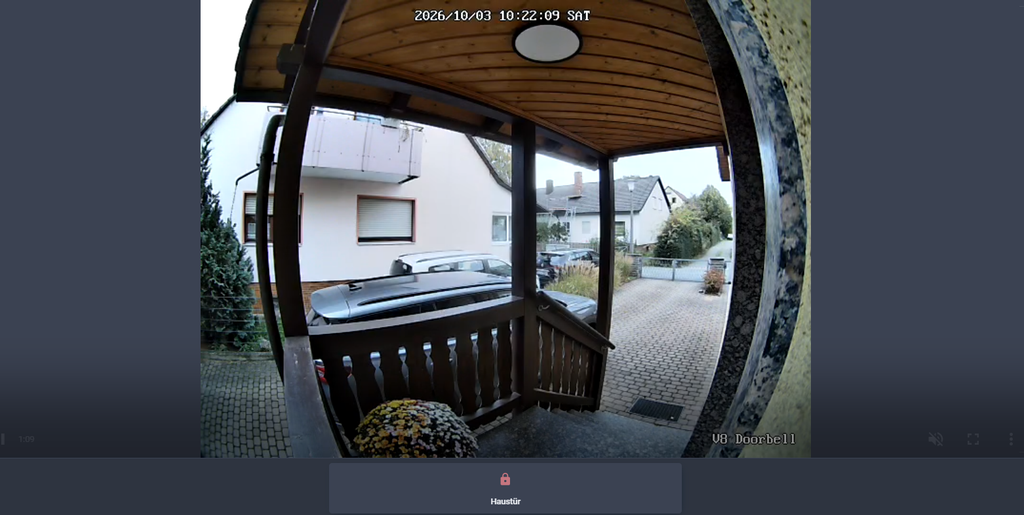
📷 Das Dashboard „kamera-klingel“
  - title: ' Klingel Kamera'
    path: kamera-klingel
    icon: mdi:doorbell-video
    panel: true
    cards:
      - type: vertical-stack
        cards:
          - type: custom:advanced-camera-card
            cameras:
              - camera_entity: camera.v8_doorbell_standardauflosung
            dimensions:
              aspect_ratio_mode: static
              aspect_ratio: '16:9'
            menu:
              style: hidden
          - square: false
            type: grid
            columns: 3
            cards:
              - type: heading
                heading_style: title
                icon: ''
              - type: tile
                entity: lock.haustur
                icon: mdi:lock
                hide_state: true
                vertical: true
                features_position: bottom
              - type: heading
                heading_style: title
                icon: ''
visible: []💡 Die Advanced Camera Card ist eine Custom Card und muss separat (über HACS) installiert sein. Die Kachel für das Schloss (lock.haustur) kannst du durch dein eigenes Schloss oder einen Türöffner ersetzen.
Schritt 3: Beim Klingeln springt das Wandpanel auf die Kamera
Das ist der Teil, der im Alltag am meisten Spaß macht. Wenn jemand die Klingel an der Doorbell drückt, wechselt das Wandpanel im Haus automatisch auf das Dashboard mit dem Kamerabild und springt nach 30 Sekunden wieder auf das normale Dashboard zurück. Das erledigt Browser Mod (über HACS installiert) mit der Aktion browser_mod.navigate. Dazu brauchst du die Browser-ID des Geräts, die du in den Browser-Mod-Einstellungen findest.
alias: Reolink Klingel Kamera
description: Zeigt die Klingelkamera und kehrt zurück
triggers:
  - entity_id: binary_sensor.v8_doorbell_besucher
    to: 'on'
    trigger: state
actions:
  - data:
      browser_id: browser_mod_9876543_abcdefgh
      path: /lovelace/kamera-klingel
    action: browser_mod.navigate
  - delay:
      seconds: 30
  - data:
      browser_id: browser_mod_9876543_abcdefgh
      path: /lovelace/tablet-v2
    action: browser_mod.navigate
mode: restartDer mode: restart sorgt dafür, dass der Timer von vorn beginnt, wenn jemand ein zweites Mal klingelt, während das Bild noch angezeigt wird.
Schritt 4: Automatische Schnappschüsse bei Personenerkennung
Ich hatte bereits eine ähnliche Automation für die Einfahrtskamera. Für die Doorbell habe ich sie als eigenständige Automation angepasst. Erkennt die Doorbell eine Person, passiert Folgendes:
- Ein Schnappschuss wird mit Zeitstempel im Dateinamen unter
/config/www/snapshots/gespeichert. - Nach 3 Sekunden Wartezeit (damit das Bild vollständig geschrieben ist) wird meine Snapshot-Galerie über ein Shell-Kommando aktualisiert.
- Der Schalter
input_boolean.kamera_alarmwird eingeschaltet, den ich auch für meine anderen Kameras nutze.
alias: Doorbell - Person erkannt
description: >-
  Erstellt einen Schnappschuss und sendet eine Benachrichtigung, wenn eine
  Person an der Türklingel erkannt wird.
triggers:
  - entity_id: binary_sensor.v8_doorbell_person
    to: 'on'
    trigger: state
conditions: []
actions:
  - variables:
      filename: snapshots/doorbell_{{ now().strftime('%Y%m%d-%H%M%S') }}.jpg
      full_path: /config/www/{{ filename }}
  - action: camera.snapshot
    data:
      entity_id: camera.v8_doorbell_standardauflosung
      filename: '{{ full_path }}'
  - delay: '00:00:03'
  - action: shell_command.update_snapshot_gallery
  - action: input_boolean.turn_on
    target:
      entity_id: input_boolean.kamera_alarm
mode: singleEine Benachrichtigung per E-Mail oder Push gibt es bei dieser Automation bewusst nicht. Die Schnappschüsse landen nur in der Galerie, und beim Klingeln kümmert sich das Wandpanel (Schritt 3).Schritt 5: Das Licht am Hauseingang erweitern
Schon vorher schaltete eine Automation mein Eingangslicht (ein Shelly-Schalter), wenn die Einfahrtskamera bei Dunkelheit eine Person oder ein Tier erkennt. Die Dunkelheit wird über die Solarstrahlung der Wetterstation erkannt, die Einschaltdauer über einen Helper (input_number) eingestellt. Ich habe einfach zwei weitere Trigger ergänzt, binary_sensor.v8_doorbell_person und binary_sensor.v8_doorbell_haustier.
alias: Licht Hauseingang – Bewegungsmelder
triggers:
  - entity_id: binary_sensor.einfahrt_person
    to: 'on'
    trigger: state
  - entity_id: binary_sensor.v8_doorbell_person
    to: 'on'
    trigger: state
  - entity_id: binary_sensor.v8_doorbell_haustier
    to: 'on me'
    trigger: state
conditions:
  - condition: numeric_state
    entity_id: sensor.wetter_solarstrahlung
    below: 0.5
actions:
  - target:
      entity_id: switch.shelly_licht_hauseingang
    action: switch.turn_on
  - delay:
      seconds: "{{ states('input_number.licht_hauseingang_dauer') | int(30) }}"
  - target:
      entity_id: switch.shelly_licht_hauseingang
    action: switch.turn_off
mode: restart💡 Tipp zum Modus: Mit vier Triggern kann es passieren, dass die Einfahrtskamera und zwei Sekunden später die Doorbell anschlagen. Bei mode: single würde der zweite Auslöser ignoriert, und das Licht ginge aus, obwohl noch jemand vor der Tür steht. Mit mode: restart beginnt der Timer bei jeder neuen Erkennung von vorn.
Bonus: Das Wandpanel (Surface) mit WallPanel
Mein Wandpanel ist ein Surface mit Edge im Vollbild. Es soll nach einer Minute dunkel werden, beim Klingeln aber sofort das Kamerabild zeigen. Für das Abdunkeln nutze ich WallPanel (über HACS installiert). Der Haken: Dasselbe Dashboard läuft auch auf PC und Handy, und dort soll kein Bildschirmschoner erscheinen.
Die Lösung war elegant: Im Raw-Konfigurationseditor des Dashboards steht ganz oben nur Folgendes. Es aktiviert WallPanel, schaltet den Bildschirmschoner aber global aus:
wallpanel:
  enabled: true
idle_time: 0Nur das Surface bekommt seine eigenen Einstellungen über die Aufruf-URL mit wp_*-Parametern. Diese überschreiben die globale Konfiguration für diesen Browser:
https://DEINE-HA-ADRESSE/lovelace/tablet-v2?wp_fullscreen=true&wp_keep_fullscreen=true&wp_idle_time=60&wp_black_screen_after_time=60&wp_show_images=falseDabei bin ich über zwei Stolpersteine gefallen:
- Ohne
wallpanel: enabled: truein der Raw-Datei werden die URL-Parameter gar nicht ausgewertet. WallPanel wird zwar geladen (man sieht die Versionsmeldung in der Konsole), ist aber nicht aktiv. Ich hatte den Block zwischenzeitlich entfernt und mich gewundert, warum nichts passiert. - Vollbild per URL ist von den Browser-Regeln abhängig. Browser erlauben den Vollbildmodus eigentlich erst nach einer Interaktion mit der Seite. Bei mir läuft es so: Edge wird über eine Verknüpfung gestartet, und die komplette URL mit allen
wp_*-Parametern steht dort als Ziel bzw. Parameter. Damit funktionieren Vollbild und Abdunkeln auf dem Surface.
Wichtig für Windows: Monitor, Standby und Ruhezustand auf „Nie“ stellen. Das Abdunkeln übernimmt WallPanel, das Umschalten Browser Mod.
Wie klingelt es jetzt im 1. OG?
Den klassischen Gong im 1. OG habe ich aufgegeben. Als Ersatz hängt dort jetzt ein Chime, der anschlägt, wenn jemand an der Doorbell klingelt. Dazu kommen Wandpanel und Kamerabild über Home Assistant. Damit ist die Kehrseite der Entscheidung „kein alter Gong“ gelöst, und im 1. OG hört man die Klingel wie vorher.
Was noch möglich wäre
Ein paar Ideen, die als Nächstes anstehen oder die du auf deiner Seite umsetzen könntest:
- 📱 Push-Nachricht mit Schnappschuss aufs Handy beim Klingeln ohne die Reolink App
- 🔔 Smart Speaker als Gong (Sonos, Alexa) im ganzen Haus
- 🌙 Ruhemodus: Bei aktivem „Nicht stören“ nur Lampen blinken lassen statt Gong
✅ Fazit und Lessons Learned
Am Ende läuft die Doorbell stabil, die alte Klingel im Erdgeschoss funktioniert wie vorher, und im 1. OG haben wir ein Video-Türklingelsystem, das sich nahtlos in Home Assistant einfügt. Das war es, was ich wollte. Der Weg dorthin war deutlich länger als geplant. Das nehme ich mit:
- 🔌 Eine Video-Klingel braucht dauerhaft ausreichend Leistung. Dass an der Haustür schon Spannung anliegt, heißt nicht, dass der alte Klingeltrafo sie auch liefern kann. Bei mir war er zu schwach, deshalb gab es einen zweiten Trafo.
- ⚠️ Strom gehört in Fachhand. Arbeiten an der 230-V-Seite sollte eine Elektrofachkraft ausführen. Sicherung aus und Spannungsfreiheit prüfen sind das Minimum, nicht der Ersatz dafür.
- ✏️ Zeichne die Verkabelung auf, bevor du etwas anfasst. Die Skizzen haben mich vor einem Fehler im EG bewahrt.
- 🔎 Miss jede Vermutung nach. Durchgangsprüfung mit Brücke und Gegenprobe kostet zehn Minuten und spart Stunden.
- 🧱 Altbau heißt: Es ist nie so, wie es sein sollte. Verlängerte Leitungen hinter Rigips sind normal.
- 🛠️ Manchmal ist es besser, etwas dazuzubauen, als etwas zu ersetzen. Der alte Trafo darf bleiben, das neue Netzteil bekommt eine eigene Dose.
- 📶 WLAN an der Haustür ist ein eigenes Projekt. Teste den Standort mit einem Repeater, bevor du Geld ausgibst.
Hast du eine Video-Türklingel in einem Altbau nachgerüstet? Dann erzähl mir in den Kommentaren, wie du es gelöst hast und welche Überraschungen es bei dir gab.
Wenn dir dieses DIY-Projekt gefallen hat, schau dir auch meine weiteren Smart-Home- und Home-Assistant-Projekte an. Dort findest du viele weitere Ideen zum Nachbauen.
Vielen Dank für den detaillierten Bericht. Das Chaos mit den alten Leitungen kommt mir sehr bekannt vor. Ein sehr hilfreicher Einblick in das Projekt.